KZones 설정 및 활용 가이드
KZones란?
KZones는 KDE/KWin에서 윈도우를 미리 정의된 영역(Zone)으로 스냅시키는 유틸리티입니다. 특히 울트라와이드 모니터 사용자에게 유용한 윈도우 관리 도구입니다.
Windows 11의 PowerToys를 써도 안되는 너무 편리한 구성이 가능해집니다.
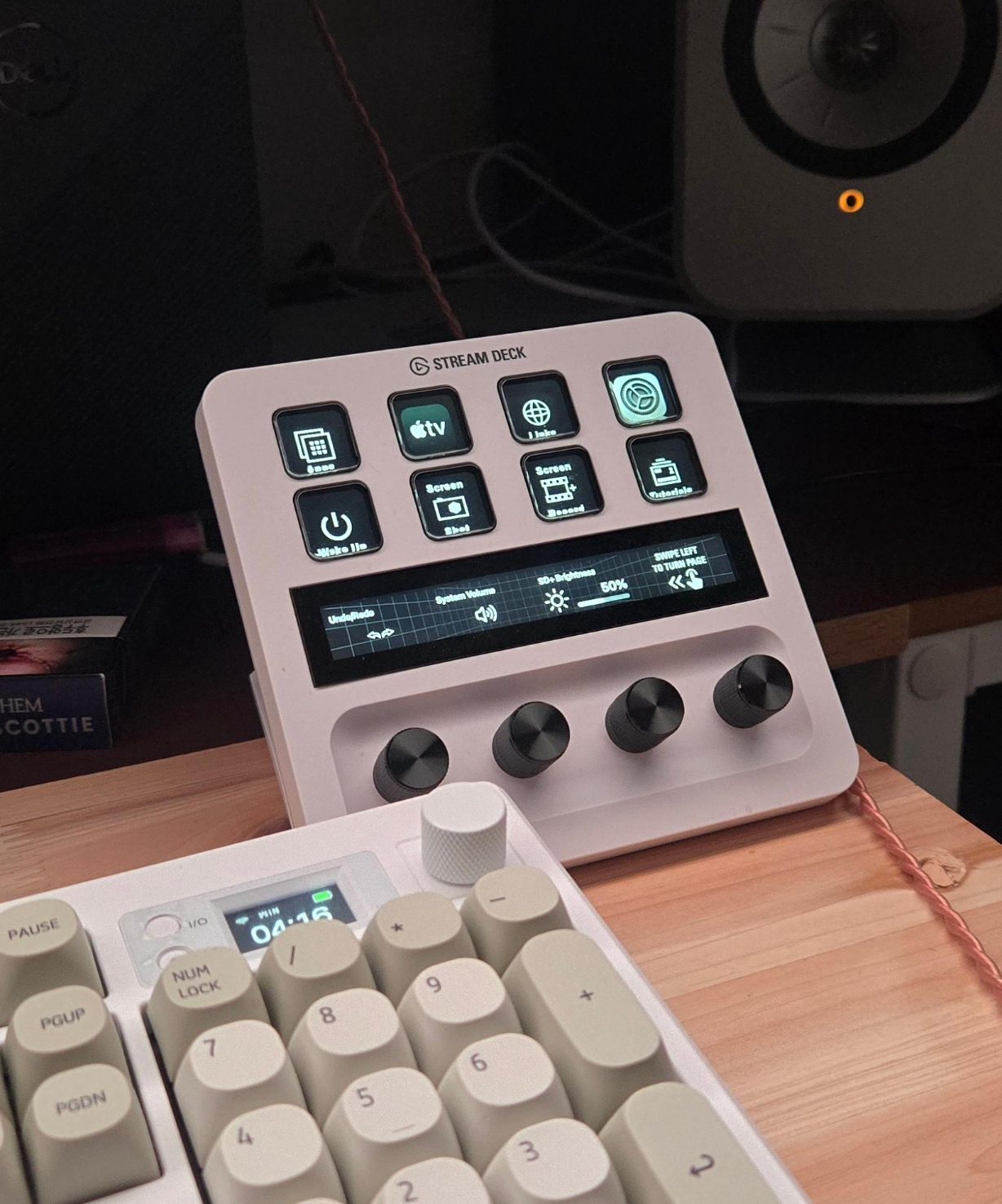
여담이지만, 윈도우에서 개발할 때 쓰던 값비싼 Stream Deck+를 리눅스 데스크탑 기반으로 개발할 때 직접 코드를 짜도 포기할 수밖에 없어져서 낭패였습니다.
그러나 KDE Plasma의 각종 개발자를 위한 편리한 툴과 함께, 무한한 가능성을 제공하는 단축키 매핑은 윈도우를 아득히 초월하기 때문에 일단 위안을 삼고 있습니다.
쉘스크립트까지 활용하면, 스트림덱보다 훨씬 강력한 데스크탑 환경을 만들 수 있습니다.
물론...
슬프긴 합니다...
깜찍한 Stream Deck+는 서브용 맥미니에 붙이고 사실상 인테리어 소품으로 전락...
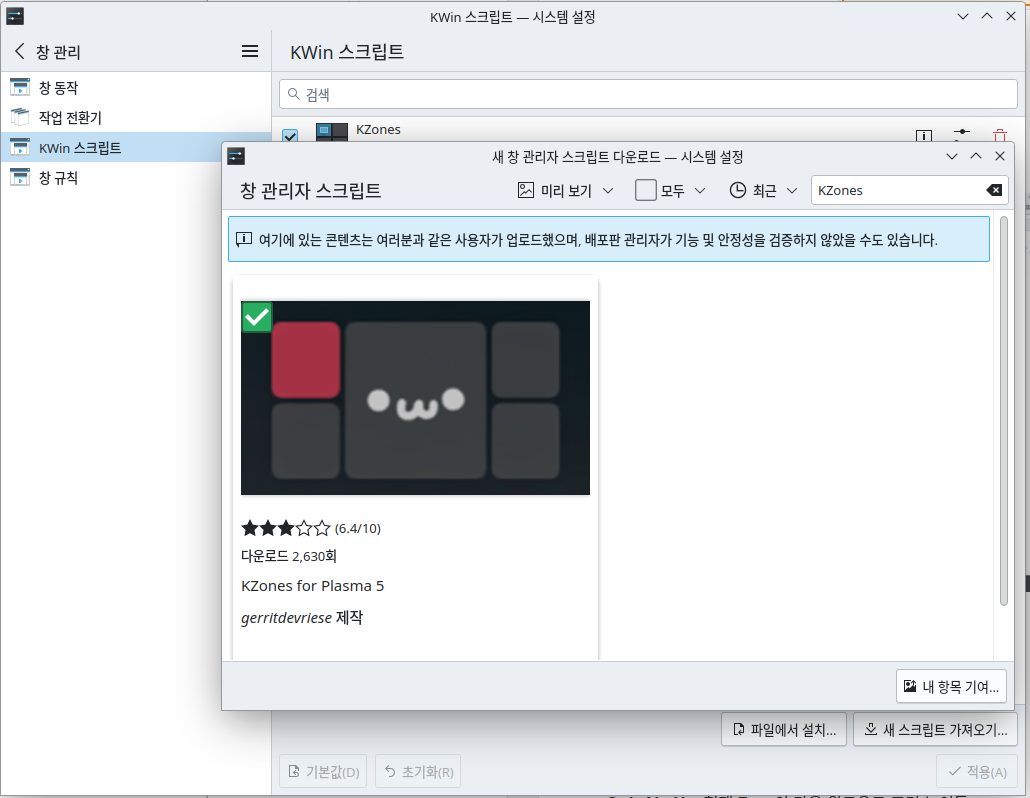
설치 정보
- 버전: 0.6
- 개발자: gerritdevriese
- 라이선스: GPL-3.0+
- GitHub: https://github.com/gerritdevriese/kzones
- 설치 위치: ~/.local/share/kwin/scripts/kzones/
기본 제공 레이아웃
Priority Grid

- 25% : 50% : 25% 분할
- 중앙에 메인 작업 영역, 양쪽에 보조 영역
Quadrant Grid
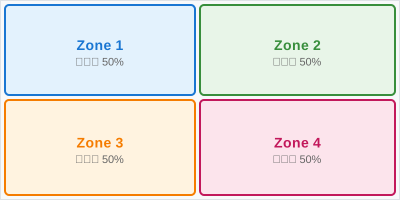
- 화면을 4등분으로 나누는 레이아웃
필자 사용 시스템 예시
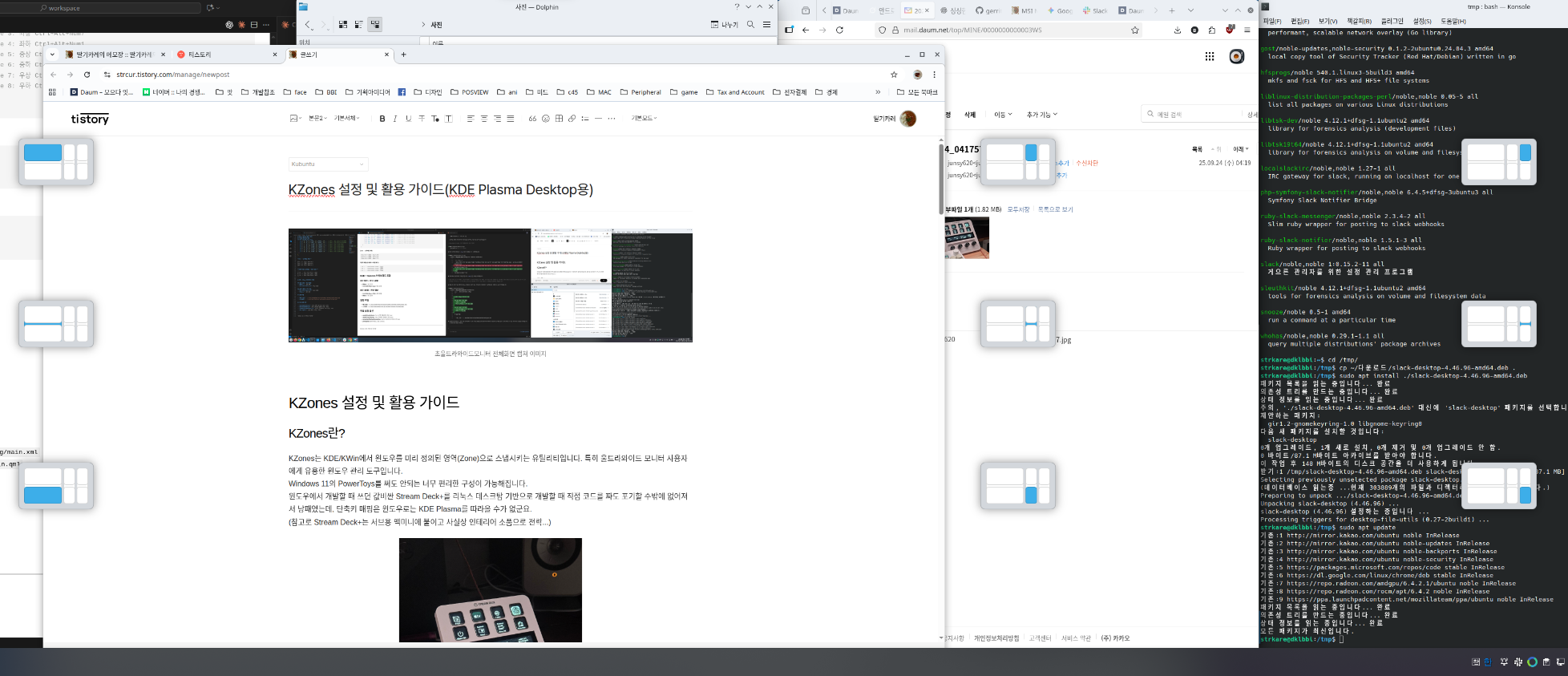
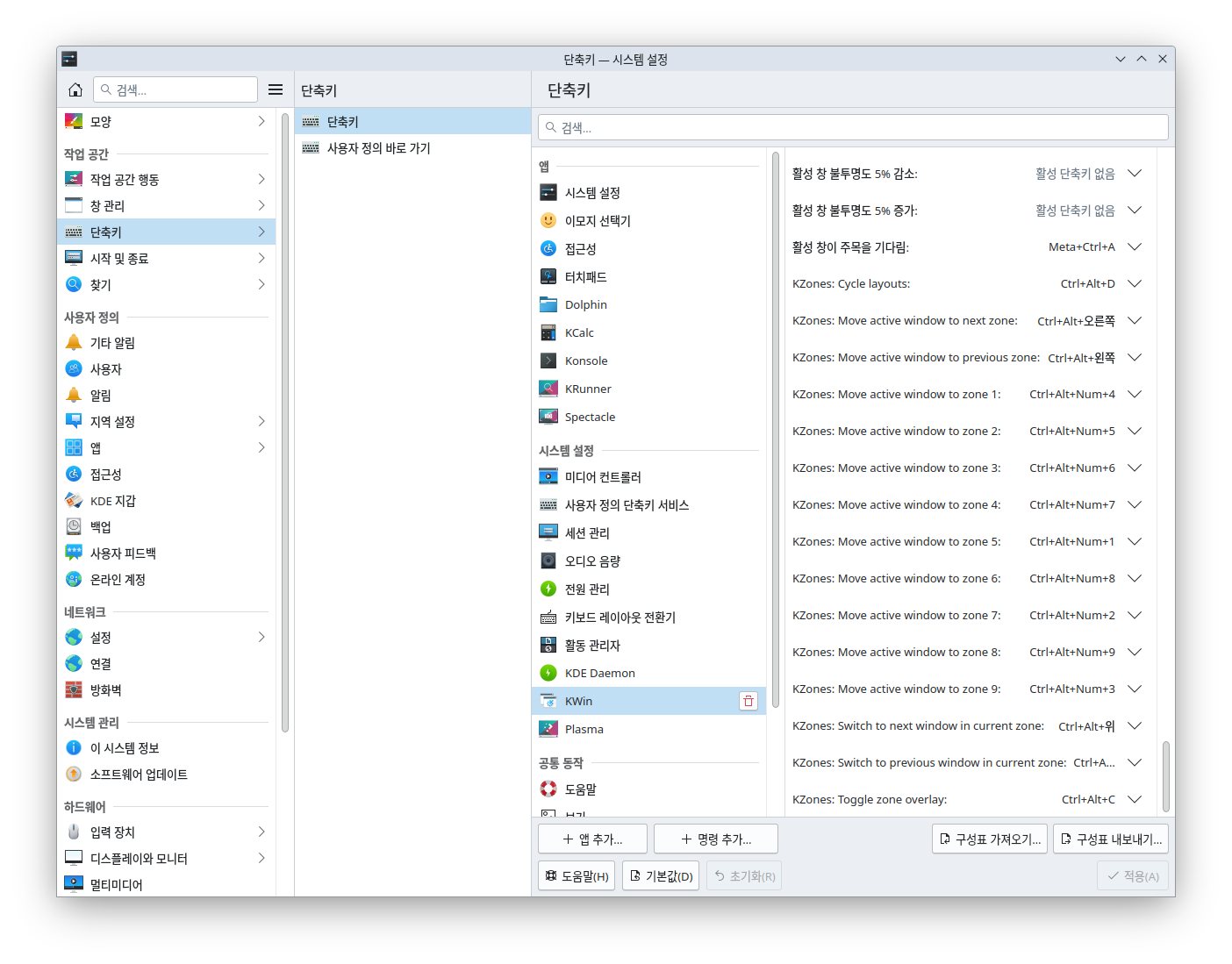
KZones 기본 단축키
- Ctrl+Alt+D: 레이아웃 순환 (Cycle layouts)
- Ctrl+Alt+C: Zone 오버레이 전환 (Toggle zone overlay)
- Ctrl+Alt+Left: 이전 Zone으로 이동
- Ctrl+Alt+Right: 다음 Zone으로 이동
- Ctrl+Alt+Up: 현재 Zone의 다음 윈도우로 포커스 이동
- Ctrl+Alt+Down: 현재 Zone의 이전 윈도우로 포커스 이동
Zone별 이동 단축키 (기본 KZones)
- Ctrl+Alt+Num+4: Zone 1로 이동
- Ctrl+Alt+Num+5: Zone 2로 이동
- Ctrl+Alt+Num+6: Zone 3로 이동
- Ctrl+Alt+Num+7: Zone 4로 이동
- Ctrl+Alt+Num+1: Zone 5로 이동
- Ctrl+Alt+Num+8: Zone 6로 이동
- Ctrl+Alt+Num+2: Zone 7로 이동
- Ctrl+Alt+Num+9: Zone 8로 이동
- Ctrl+Alt+Num+3: Zone 9로 이동
커스텀 레이아웃 예시
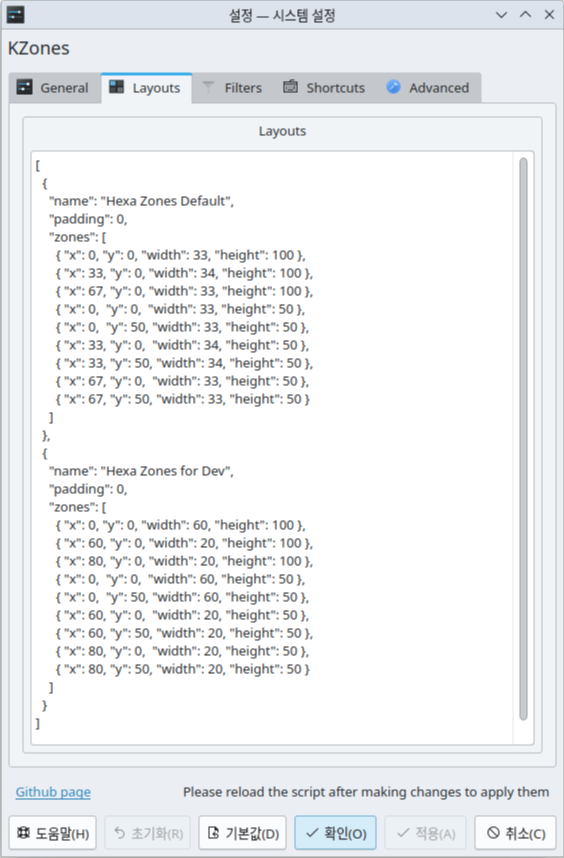
32:9 모니터용 Hexa Zones
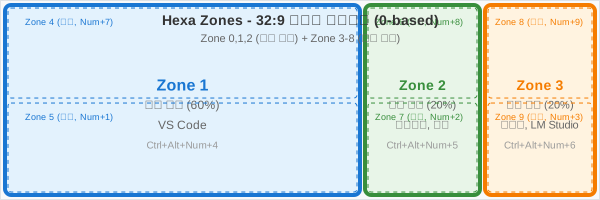
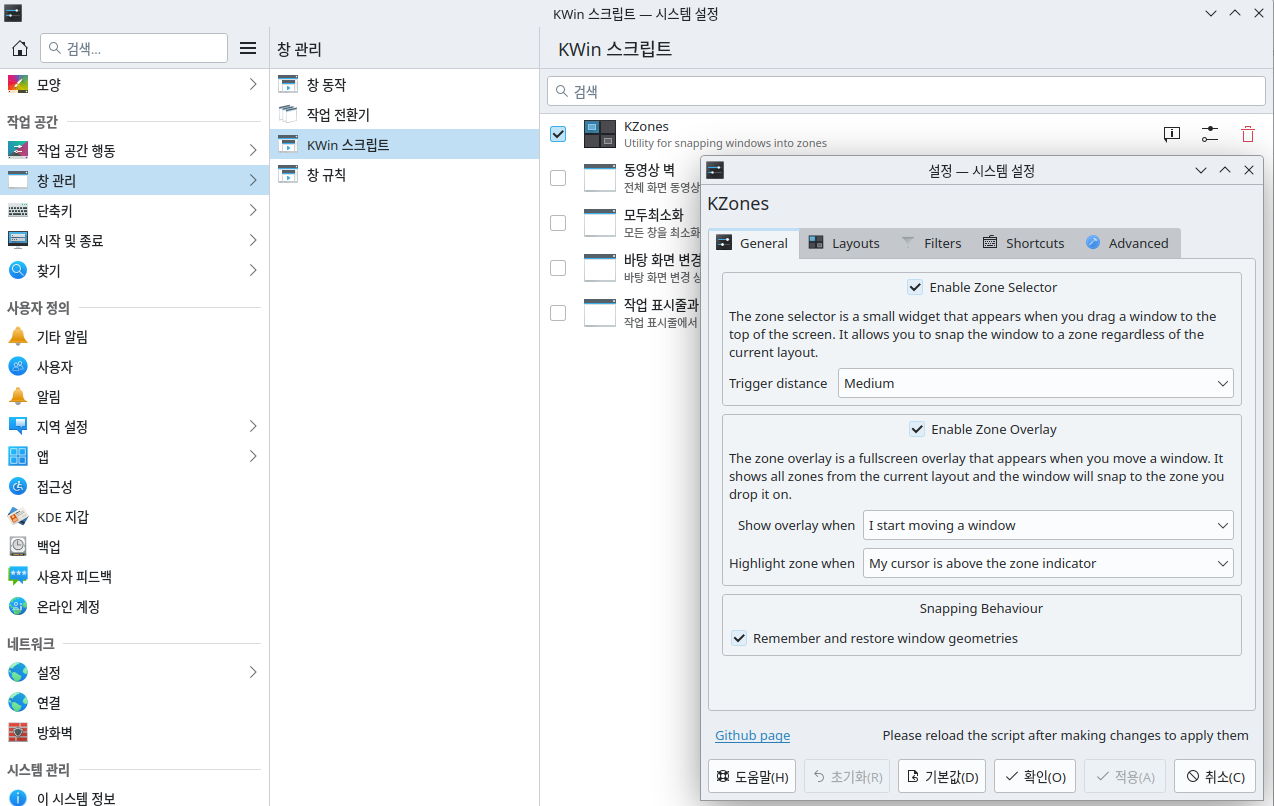
주의! 이해를 돕기 위해 주석을 넣었지만, 실제로는 주석을 코드에 넣으면 적용이 안되는 경우가 있었습니다.
[
    {
      "name": "Hexa Zones",
      "padding": 0,
      "zones": [
        { "x": 0, "y": 0, "width": 60, "height": 100 },    // Zone 1: 좌측 전체 Ctrl+Alt+Num4
        { "x": 60, "y": 0, "width": 20, "height": 100 },   // Zone 2: 중앙 전체 Ctrl+Alt+Num5
        { "x": 80, "y": 0, "width": 20, "height": 100 },   // Zone 3: 우측 전체 Ctrl+Alt+Num6
        { "x": 0,  "y": 0,  "width": 60, "height": 50 },   // Zone 4: 좌상 Ctrl+Alt+Num7
        { "x": 0,  "y": 50, "width": 60, "height": 50 },   // Zone 5: 좌하 Ctrl+Alt+Num1
        { "x": 60, "y": 0,  "width": 20, "height": 50 },   // Zone 6: 중상 Ctrl+Alt+Num8
        { "x": 60, "y": 50, "width": 20, "height": 50 },   // Zone 7: 중하 Ctrl+Alt+Num2
        { "x": 80, "y": 0,  "width": 20, "height": 50 },   // Zone 8: 우상 Ctrl+Alt+Num9
        { "x": 80, "y": 50, "width": 20, "height": 50 }    // Zone 9: 우하 Ctrl+Alt+Num3
      ]
    }
]
단축키 매핑
Zone → 숫자패드 매핑:
Zone 4,6,8 (상단): Num+7,8,9
Zone 1,2,3 (전체): Num+4,5,6
Zone 5,7,9 (하단): Num+1,2,3
직관적 매핑 (숫자패드 = 화면 위치):
7 8 9  →  Zone4 Zone6 Zone8  (상단)
4 5 6  →  Zone1 Zone2 Zone3  (전체)
1 2 3  →  Zone5 Zone7 Zone9  (하단)
KDE + KZones 하이브리드 조합
상단 절반 + 하단 3분할
- Meta+↑: 상단 절반
- Ctrl+Shift+Num+1,2,3: 하단 3분할
상단 3분할 + 하단 절반
- Ctrl+Shift+Num+7,8,9: 상단 3분할
- Meta+↓: 하단 절반
설정 파일
- 메인 설정: ~/.local/share/kwin/scripts/kzones/contents/config/main.xml
- 스크립트: ~/.local/share/kwin/scripts/kzones/contents/ui/main.qml
주요 설정 옵션
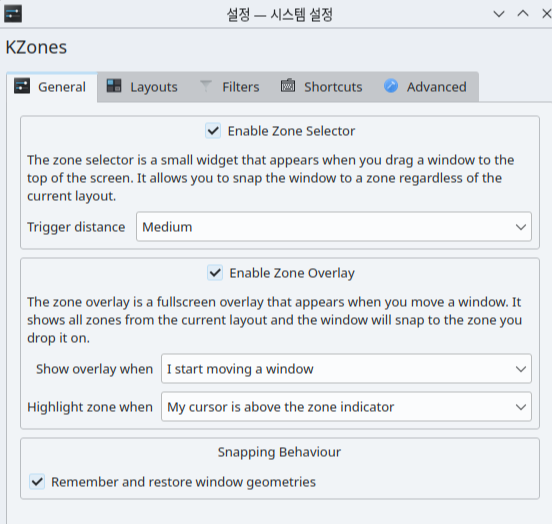
- enableZoneSelector: Zone 선택기 활성화 (기본: true)
- enableZoneOverlay: Zone 오버레이 활성화 (기본: true)
- rememberWindowGeometries: 윈도우 지오메트리 기억 (기본: true)
- pollingRate: 폴링 레이트 (기본: 100ms)

KZones v0.6 기준으로 작성됨
'개발일지와 메모사이 > Kubuntu' 카테고리의 다른 글
| Ubuntu 26.04에서 카카오톡 사용하기 - 한글 입력 버그 근본 해결 (0) | 2026.05.05 |
|---|---|
| AMD CPU/GPU/NPU 사용자 관점의 Kubuntu 26.04 LTS 출시 전 전망 (0) | 2026.01.23 |
| Kubuntu 24.04 LTS 처음사용자를 위한 한글입력 설정 가이드 (0) | 2026.01.18 |
| Kubuntu 25.04 Wayland에서 SDDM 로그인 화면 모니터 회전 문제 해결하기 (2) | 2025.07.25 |
| Kubuntu 22.04에서 한영키 전환이 적용되지 않을 때 (0) | 2023.09.13 |